Chargement…
- 1Téléchargez le modèle
- 2Remplissez vos lignes
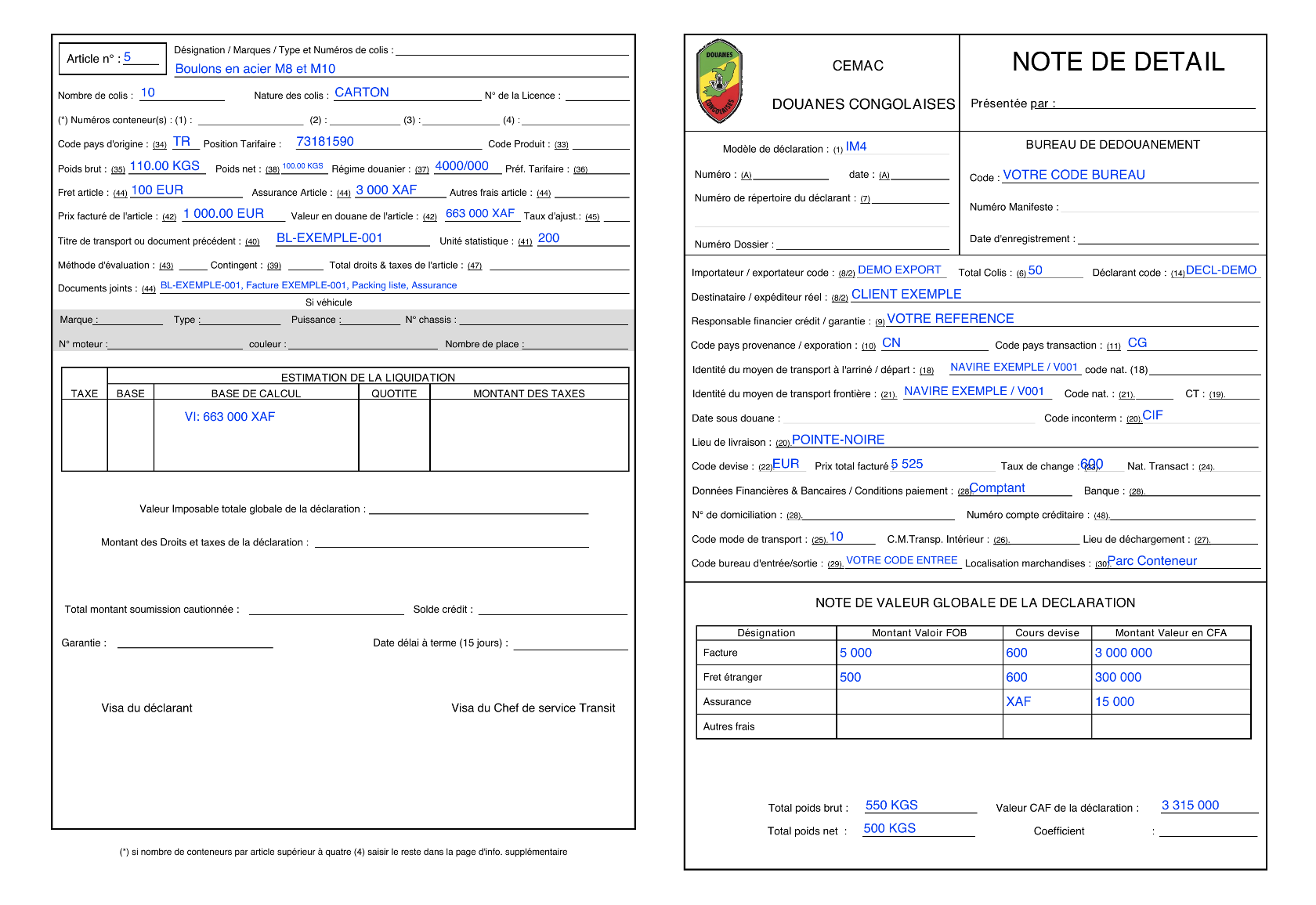
- 3Importez-le dans « Tableau standard »

Étape 1 sur 4
Transformez vos documents commerciaux en tableaux de travail, vérifiez les codes SH et préparez vos dossiers CEMAC.
PDF, image, Excel ou Word — max. 8 Mo.
Un seul fichier à la fois. Réunissez la facture et le colisage du même dossier dans un PDF ou dans des feuilles distinctes d’un même classeur Excel.
Tableau standard — lecture standard
Vérifiez les informations avec le document original.
Étape 2 sur 4
Vérifiez la classification, le TEC et la désignation — en français, anglais et chinois.
| Code SH | Désignation | TEC | Remarque |
|---|
| Codes voisins (même rubrique) | Désignation FR | Chapitre / rubrique | TEC |
|---|
Contrôlez les codes SH d'un fichier Excel généré ou préparé pour le dossier.
| N° | Désignation originale | Code SH initial | Code SH proposé | Désignation CEMAC (FR) |
|---|
Étape 3 sur 4
Générez le tableau de calcul à partir du Tableau standard CemaCore (généré par l'OCR).
Calcul minute n'accepte que le Tableau standard CemaCore. Pour un PDF, une image, un Word ou une facture brute, générez d'abord le Tableau standard via l'OCR.
| N° | Code SH | Origine | Désignation | Articles facture | Quantité | Colis | Poids net | Poids brut | FOB |
|---|
Étape 4 sur 4
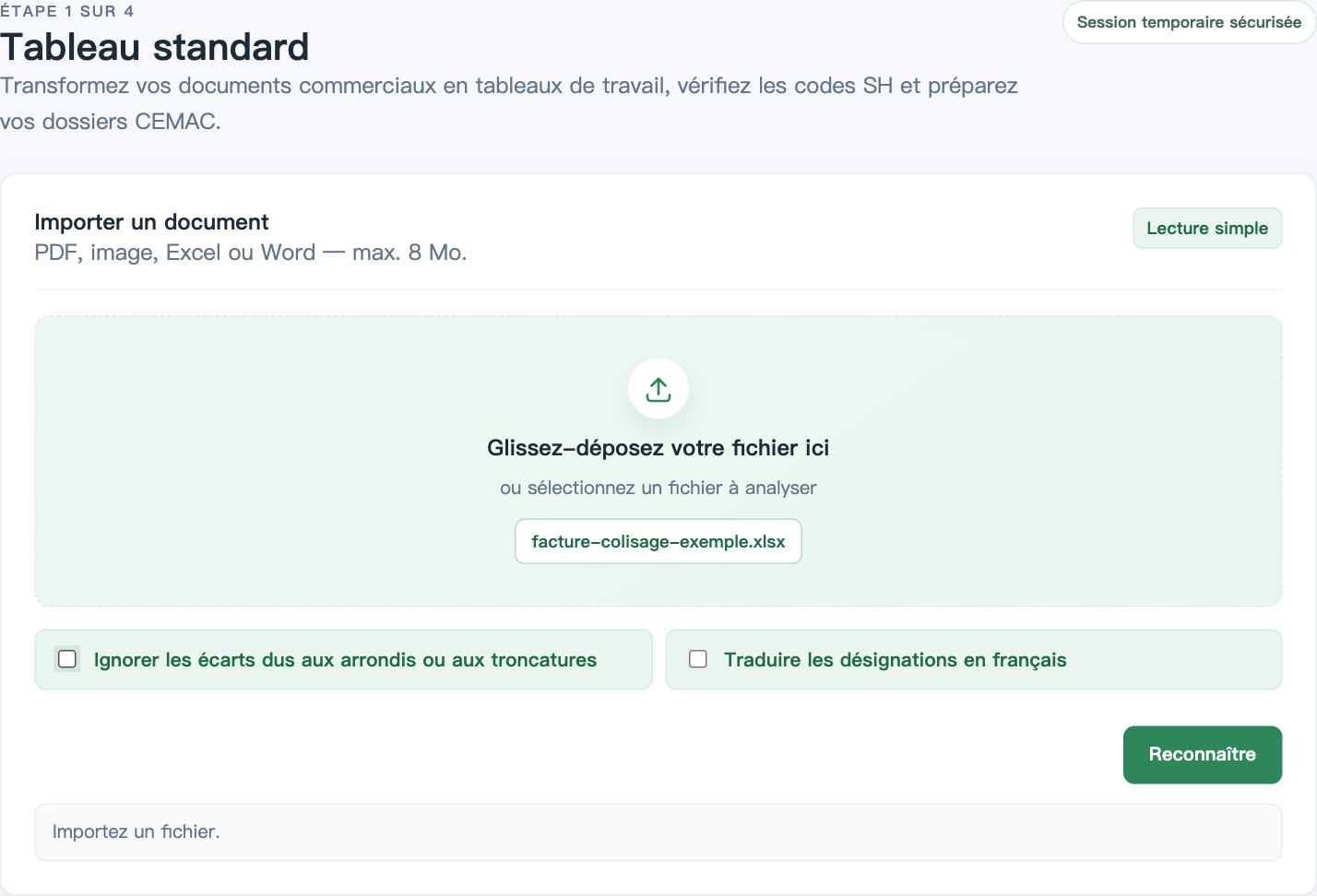
Générez la note de détail douanière à partir du fichier Calcul Minute après avoir complété sa feuille Déclaration.
Complétez et vérifiez la feuille Déclaration avant de générer la Note de détail.
Ressources
Modèles, logiciels et avis douaniers pour préparer vos dossiers CEMAC.
Outil local
Saisissez un entier ou un nombre décimal pour obtenir immédiatement son écriture en français.
Résultat
Sélectionnez un exemple pour le convertir.
CEMACORE · Guide illustré
Tableau standard, Calcul Minute, Déclaration et export PDF / XML.
CEMACORE simplifie les tâches de saisie et de calcul liées au dédouanement. À partir des listes de colisage et des factures fournies par le client, il génère automatiquement le Calcul Minute, la Note de détail et les brouillons SYDONIA. L’automatisation des calculs, du remplissage et de la saisie permet de gagner du temps et d’améliorer considérablement l’efficacité du travail.
Les factures et listes de colisage des fournisseurs présentent des formats variés. Pour préparer la synthèse et les documents suivants, CEMACORE organise d’abord les originaux dans un tableau standard. Ce prétraitement harmonise uniquement la présentation, sans modifier les données d’origine. Les valeurs du document et les valeurs calculées de référence sont affichées séparément pour faciliter vos vérifications.
Vérifiez d’abord l’en-tête : numéro et date de facture, expéditeur, destinataire, devise, incoterm et ports. Parcourez ensuite les articles dans l’ordre de la facture. Contrôlez les désignations et caractéristiques, quantités et unités, prix unitaires et montants, colis, poids brut et net, et volumes. Consultez aussi les indications de la colonne Contrôle, à droite.


Lorsqu’un colis contient plusieurs articles, le nombre de colis, le poids ou le volume commun peut n’apparaître que sur la première ligne. Ne répétez pas cette valeur sur chaque ligne. Si l’original ne fournit qu’un total pour le dossier, ne le répartissez pas vous-même à parts égales entre les articles.
Sous les articles, le tableau Totaux et contrôle présente une ligne par donnée vérifiée : la valeur du document (cellule jaune, que vous pouvez corriger), la référence calculée depuis les lignes articles (cellule grise), l’écart entre les deux (document − calcul : 0 en vert quand ils concordent, sinon la différence en rouge) et le statut, ✓ Conforme en vert ou ⚠ À vérifier en orange. Les données sont groupées en valeurs commerciales (Total FOB, Fret, Assurance, Total CIF ou Total CFR), données logistiques (colis, poids brut, poids net) et contrôles des lignes (nombre de lignes, Qté × P.U. = Montant). Fret et Assurance ne sont pas comparés : seule leur valeur du document est affichée ; la référence du Total CIF les additionne au FOB.
 loading="lazy" decoding="async">
Dans l’exemple, le poids net total est 100 mais la colonne des détails est vide : Écart affiche « ? », Statut indique « À vérifier » et la conclusion précise « Poids net (détails manquants, contrôle impossible) ». Ce n’est pas un écart chiffré. Le Total CIF concorde : 1000 + 100 + 5 = 1105. Vérifiez l’original avant de compléter les détails ; ne remplacez pas un total du document par la somme calculée pour effacer une alerte. Selon la facture, cette ligne s’intitule Total CIF ou Total CFR (FOB + fret).
| Contrôle | Éléments comparés |
|---|---|
| Lignes marchandises | Nombre de lignes marchandises de l’original et nombre de lignes articles du tableau, ainsi que les anomalies de correspondance des articles |
| Total FOB | FOB du document et somme des montants des lignes articles |
| Total colis | Total des colis du document et somme des colis des lignes articles |
| Poids brut (kg) | Poids brut total du document et somme des poids bruts des lignes articles |
| Poids net (kg) | Poids net total du document et somme des poids nets des lignes articles |
| Total CIF ou Total CFR | CIF du document et FOB + fret + assurance ; CFR du document et FOB + fret |
| Qté × P.U. = Montant | Égalité, pour chaque ligne, entre quantité × prix unitaire et montant ; la référence indique les lignes conformes sur les lignes contrôlées et le statut nomme les lignes en défaut |
Le volume est affiché dans les lignes articles pour information et n’est pas contrôlé. Pour le FOB, les colis et les poids brut et net, un total du document non nul sans aucun détail dans la colonne affiche « ? » dans Écart et « À vérifier » dans Statut ; la conclusion précise « détails manquants, contrôle impossible ». Les lignes laissées vides parce qu’une valeur commune figure déjà sur une autre ligne ne constituent pas une colonne entièrement vide. Un total du document absent reste neutre : le statut reste vide, sans être conforme ; ne remplacez pas les données manquantes par zéro.
La conclusion, en bas du tableau, indique Conforme, À vérifier ou Bloquant, suivi des éléments concernés. Lorsqu’elle indique Conforme sur les contrôles disponibles, vous pouvez passer à l’étape suivante.
Vérifiez et corrigez les codes SH dans le tableau standard.
À cette étape, importez le tableau standard Excel déjà vérifié. Si la page vous demande de le générer à nouveau, revenez à l’Étape 1.
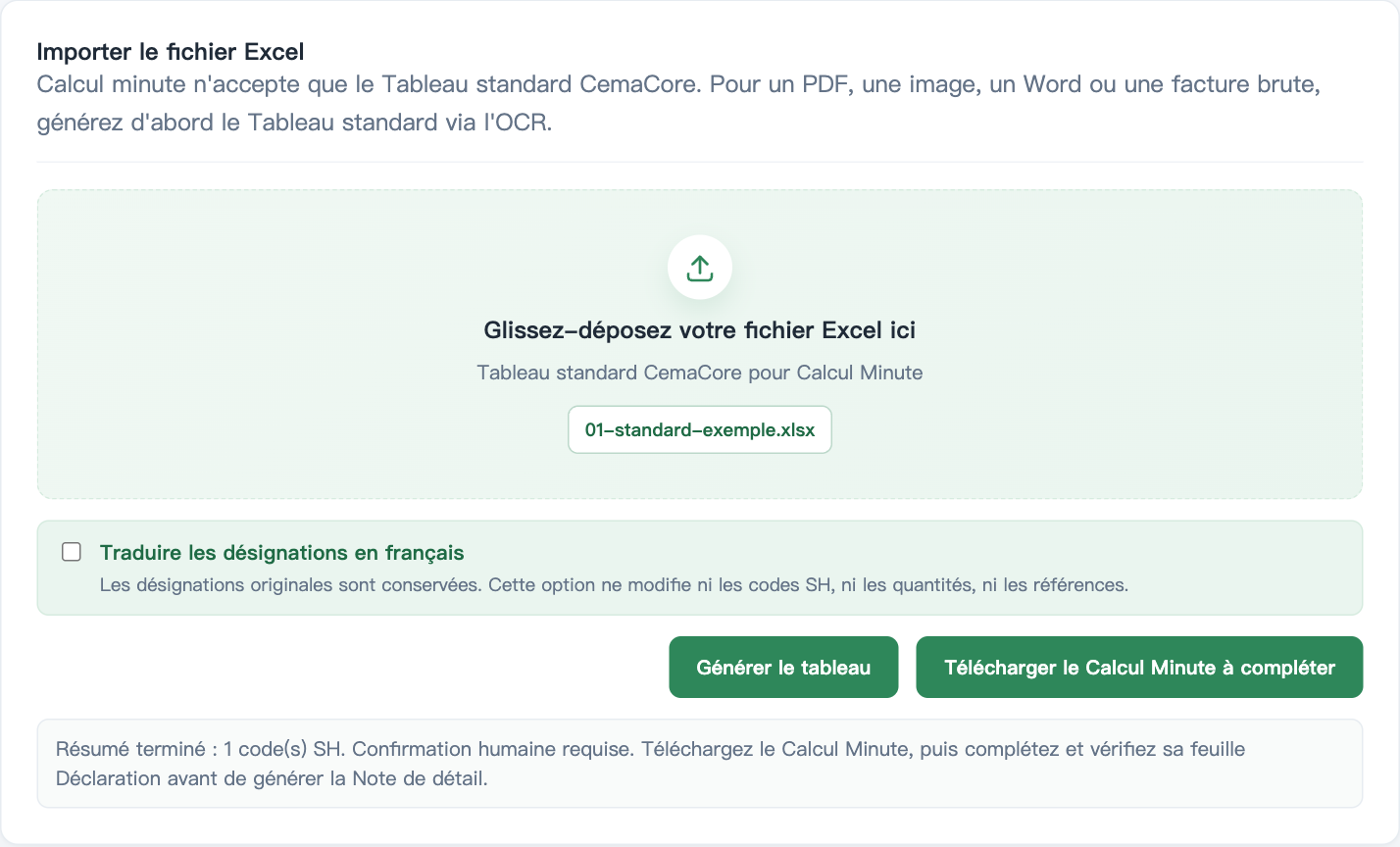
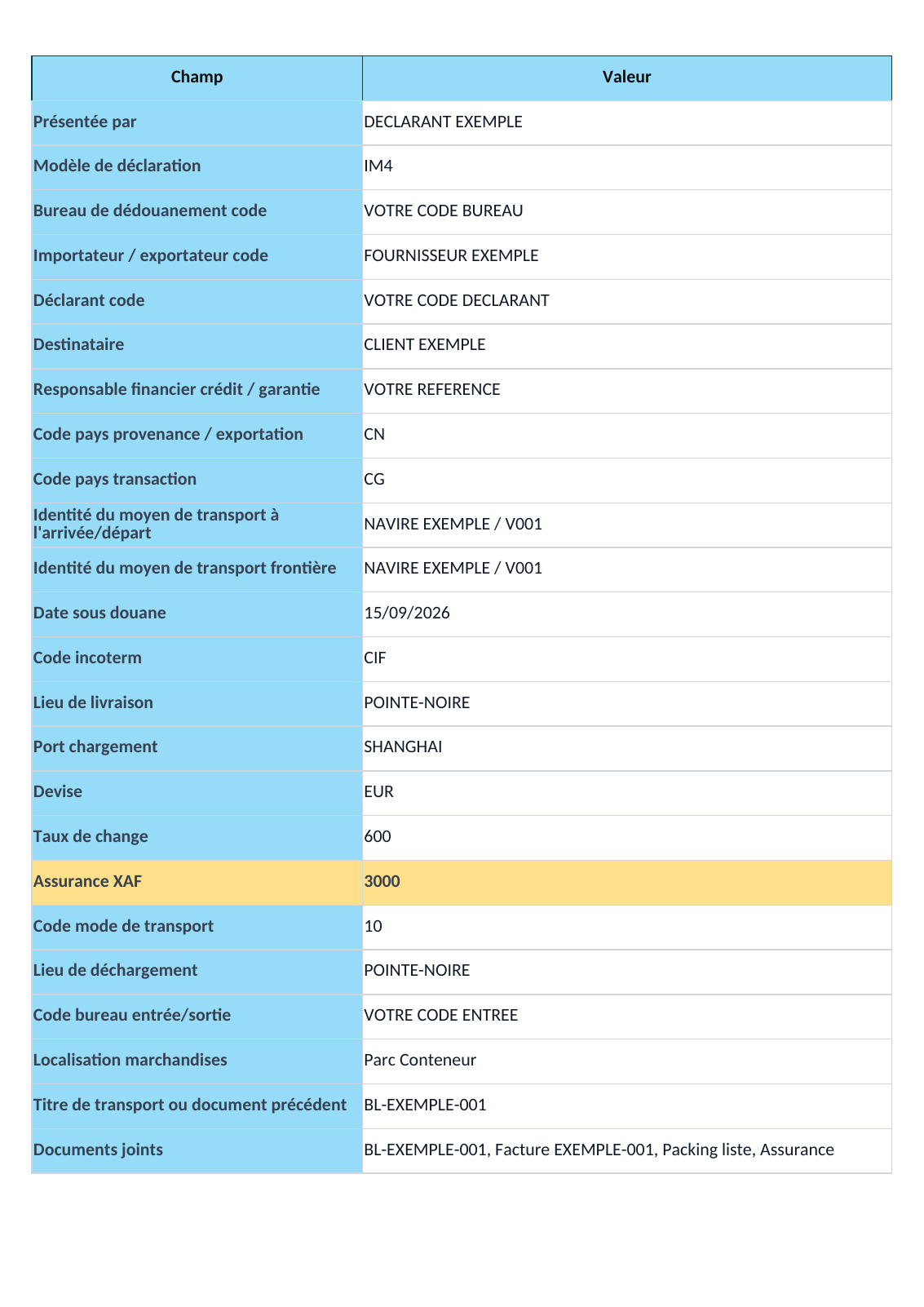
Le classeur contient deux feuilles : Summary regroupe les marchandises ; Déclaration reçoit les informations de déclaration du dossier. Vérifiez d’abord Summary, complétez ensuite Déclaration, puis enregistrez le fichier avant de préparer les documents à l’étape suivante.
Le Calcul regroupe les articles par code à 8 chiffres et pays d’origine. Les articles ayant le même code et la même origine sont réunis ; les origines différentes restent séparées. Ici, deux articles forment une seule ligne. Articles de facture affiche « 1, 2 ».


Dans Summary, renseignez manuellement la colonne Régime. La valeur recommandée par défaut est, par exemple, 4000/000 ; remplacez 000 par le code correspondant. Renseignez également la colonne Origine manuellement.
Cliquez sur l’onglet Déclaration, en bas d’Excel.
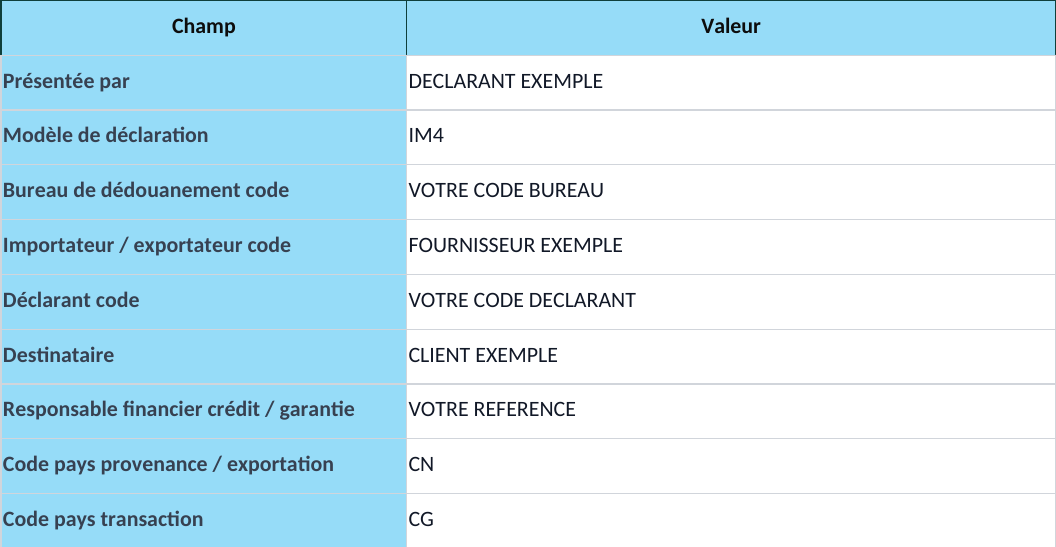
| Cellule et champ | Comment remplir |
|---|---|
| B3Modèle de déclaration | Saisissez le modèle de déclaration utilisé pour le dossier, par exemple IM4, selon l’opération concernée. |
| B4Bureau de dédouanement code | Saisissez le code du bureau de dédouanement compétent pour le dossier, et non son nom à la place du code. |
| B5Importateur / exportateur code | Dans ce tableau, ce champ contient le nom ou les informations de l’expéditeur, par exemple FOURNISSEUR EXEMPLE. Vérifiez les données reprises du tableau standard. |
| B7Destinataire | Saisissez le nom ou les informations du destinataire, par exemple CLIENT EXEMPLE, conformément aux documents du dossier. |
| B8Responsable financier crédit / garantie | Renseignez le responsable financier et les informations de crédit ou de garantie applicables au dossier. Si le destinataire est prérempli, vérifiez et corrigez cette valeur. |
| B9Code pays provenance / exportation | Saisissez le code du pays de provenance ou d’exportation, par exemple CN. Ne recopiez pas automatiquement le pays d’origine des marchandises. |
| B10Code pays transaction | Saisissez le code du pays de transaction. Si CG est déjà renseigné, vérifiez qu’il convient au dossier. |
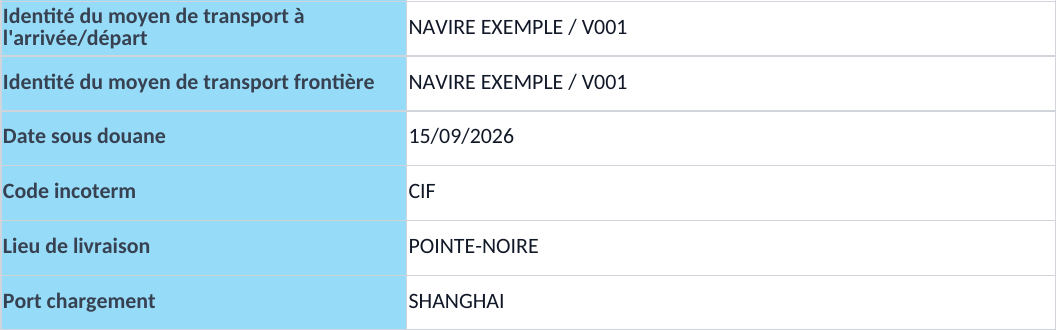
| Cellule et champ | Comment remplir |
|---|---|
| B11Identité du moyen de transport à l'arrivée/départ | Indiquez l’identité du moyen de transport à l’arrivée ou au départ d’après le document de transport. En maritime, renseignez le nom du navire et le voyage, par exemple NAVIRE EXEMPLE / V001. |
| B14Code incoterm | Vérifiez l’incoterm d’après la facture ou le contrat, par exemple CIF ou FOB. Ne le déduisez pas du montant des frais. |
| B15Lieu de livraison | Saisissez le lieu de livraison convenu, par exemple POINTE-NOIRE. Si Port Autonome Pointe-Noire est déjà renseigné, vérifiez qu’il convient au dossier. |
| B16Port chargement | Saisissez le port de chargement d’après le document de transport, par exemple SHANGHAI. |
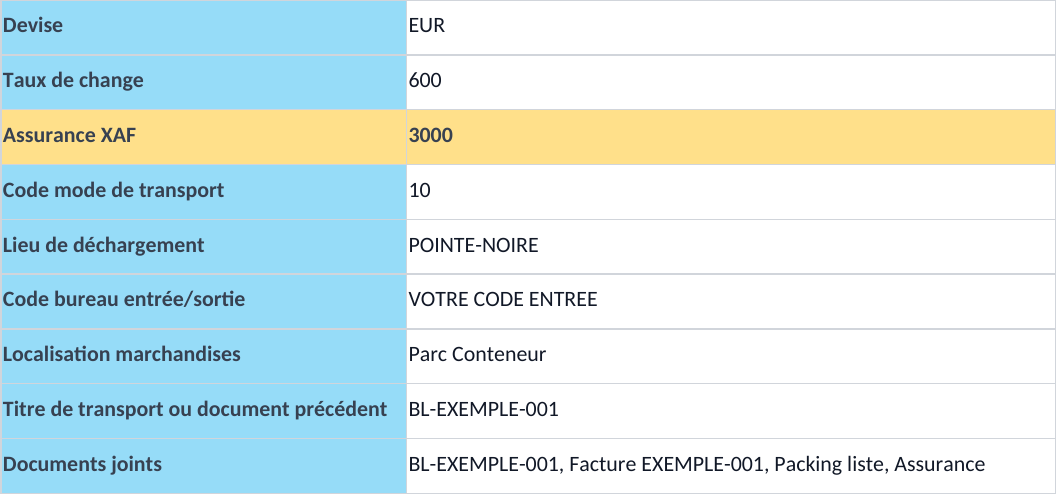
| Cellule et champ | Comment remplir |
|---|---|
| B17Devise | Saisissez le code de la devise de facture, par exemple EUR ou USD, identique à DEVISE FACTURE dans Summary. |
| B18Taux de change | Saisissez la valeur en XAF d’une unité de cette devise et vérifiez le mois applicable au dossier. Le taux de 600 illustré est un exemple, pas le taux actuel. |
| B19Assurance XAF | Saisissez le montant d’assurance confirmé en XAF, sous forme d’entier positif ou nul : par exemple 3000, ou 0 si le montant est nul. N’ajoutez ni virgule, ni point décimal, ni « .00 ». |
| B20Code mode de transport | Saisissez le code du mode de transport du dossier. L’exemple maritime utilise 10 ; adaptez le code pour un autre mode. |
| B21Lieu de déchargement | Saisissez le lieu de déchargement d’après le document de transport, par exemple POINTE-NOIRE. |
| B23Localisation marchandises | Saisissez le lieu réel de stockage des marchandises. Si Parc Conteneur ne convient pas, indiquez le parc ou l’entrepôt du dossier. |
| B24Titre de transport ou document précédent | Saisissez le numéro du titre de transport ou du document précédent, par exemple BL-EXEMPLE-001. |
| B25Documents joints | Indiquez les documents effectivement joints et les numéros requis. Supprimez les éléments non joints de la liste par défaut ; vous pouvez la vider si nécessaire. |
Exemple pour l’assurance : Summary indique 5 EUR d’assurance. Si le dossier prévoit une conversion au taux d’exemple de 600 et que celle-ci est confirmée, saisissez 3000 en B19, et non 5 ou 3000.00. Vérifiez avant de générer les documents.
Une fois la saisie terminée, enregistrez le classeur. Vérifiez qu’il contient toujours Summary et Déclaration, puis passez à l’Étape 4.
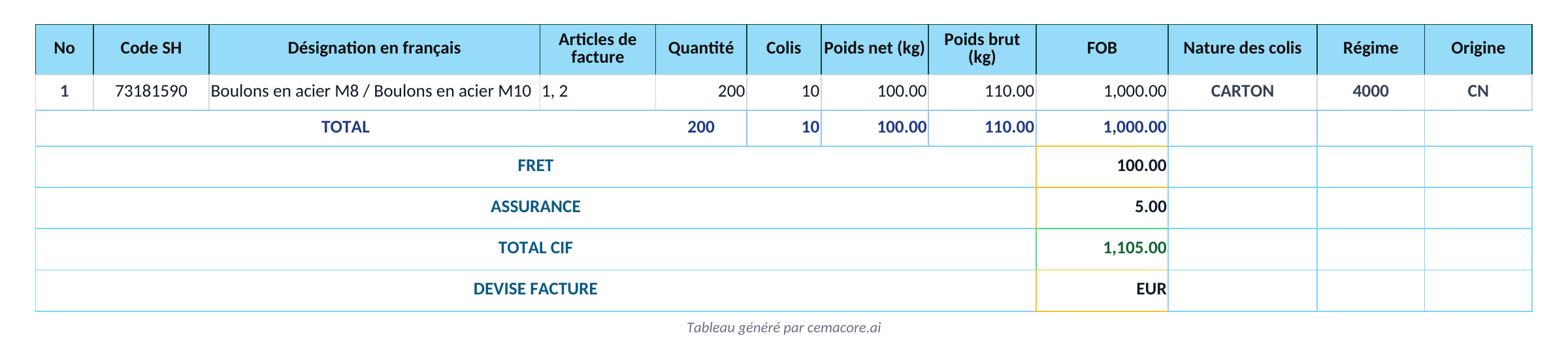
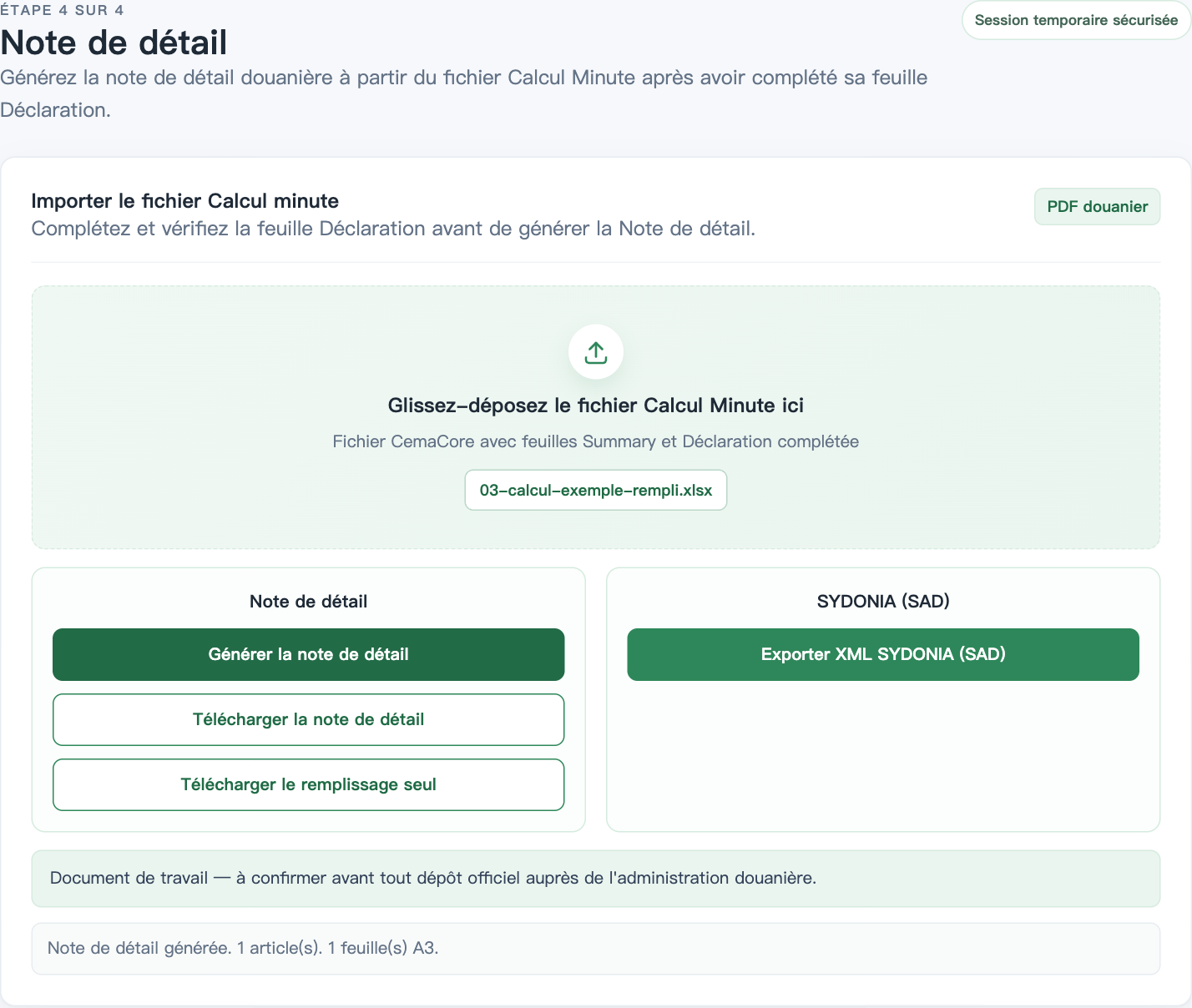
En cas d’erreur ou de message concernant un champ, corrigez la feuille correspondante du Calcul, enregistrez le fichier et importez-le à nouveau pour relancer la génération. Après toute modification du fichier local, générez à nouveau le PDF.